Архив рассылки
English

|
Для авторов Архив рассылки |
Русский English | ||
| ||||
| Путь: Panvasoft / Блог / Незаметные настройки Exchange 2003 |
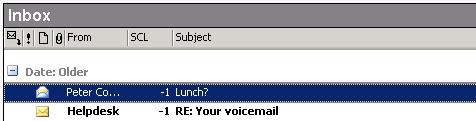
Сервер Exchange Server 2003 очень хорошо настраивается и в нем есть много подсказок, уловок и уязвимых мест, слухи о которых бродят в сети. Большинство этих инструментов, а также некоторые из этих подсказок, были хорошо задокументированы другими авторами MSExchange. Давайте посмотрим на некоторые наименее известные инструменты, которые вы можете использовать в вашей структуре Exchange. Примечание: Перед тем, как вносить изменения в сервер Exchange server, или любой другой сервер, всегда проверяйте вносимые изменения в тестовой среде перед использованием их в вашей промышленной среде и всегда проверяйте резервную копию, перед внесением любых изменений. Просмотр информации SCL и SenderID в Outlook 2003 и OWAПросмотр SCL сообщений, проходящих через ваш интеллектуальный фильтр сообщений (Intelligent Message Filter - IMF), очень полезен при настройке, мониторинге и управлении IMF. Достаточно легко настроить эту опцию, однако существует файл, который вы должны вставить в формы вашего Офиса (Office, для ее подключения. Скопируйте и вставьте следующий текст в файл и сохраните его под названием SCL.CFG в директории %Program Files%\Microsoft Office\OFFICE11\FORMS\1033. ;**********The CFG file********** После того, как вы сделаете это, откройте Outlook и выберите Tools(инструменты) > Options(настройки), а в открывшемся окне перейдите на закладку Other (другие). Далее нажмите на кнопку Advanced Options (дополнительные настройки), затем выберите Custom Forms (настраиваемые формы), а после Manage Forms(управление формами). В менеджере форм нажмите на кнопку Install (установить), а затем перейдите к директории с файлом SCL.CFG и нажмите на кнопку Open (открыть). Нажмите на кнопку OK несколько раз, пока вы не вернетесь в основной интерфейс Outlook, после этого щелкните правой кнопкой мыши на Subject (тема). Выберите Field Chooser и прокрутите в выпадающем меню до пункта Forms (формы). Найдите расширение SCL и перетащите его к Subject, после чего оно попадет в заголовки (смотри Рисунок 1).
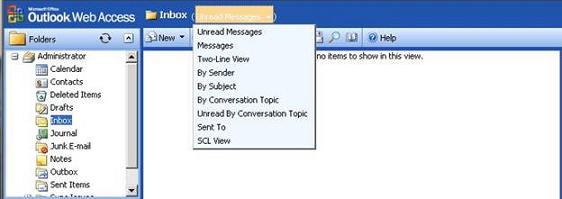
Теперь, чтобы просмотреть это в Outlook Web Access мы должны сделать несколько изменений внутри Outlook. Начните с сортировки отображения по SCL, нажав на заголовок SCL. Теперь выберите View > Arrange By > Current View > Define Views. Нажмите на кнопку Copy а затем введите название SCL View и выберите настройку “This folder, visible to everyone (эта папка видна для всех)”. Нажмите на кнопку OK, затем щелкните на Fields под “Show these fields in this order (показывать эти поля в таком порядке)” выберите SCL. Удалите Importance (важность), Flag Status (статус флага), Icon (иконка) и Attachment (вложение) и нажмите на кнопки OK, OK и Apply View (применить). Нажмите на кнопку Send/Recieve перед закрытием Outlook, а затем откройте Outlook Web Access. Рядом с баннером OWA, выберите выпадающий список для Two-Line View и выберите SCL View (смотрите Рисунок 2).
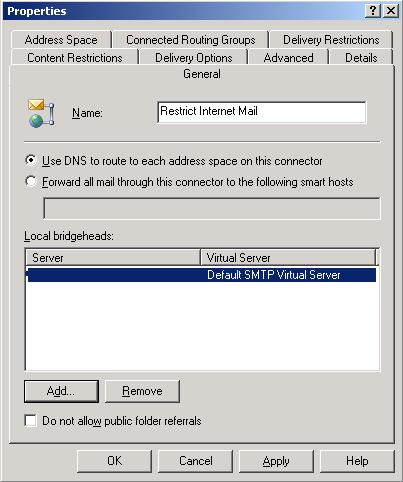
То же самое вы можете сделать для настройки SenderID с помощью следующего файла CFG. Тот же самый процесс, только другой файл CFG. ;**********The CFG file********** Использование коннекторов для фильтрации писемЕще одна популярная, но не очень хорошо описанная возможность заключается в том, что у вас есть возможость устанавливать ограничения на то, кто может посылать письма в интернет (Internet). Если в вашей организации есть пользователи, которые должны посылать письма лишь внутри организации, то это великолепная возможность для того, чтобы установить на них такое ограничение. Я использовал эту возможность для внутренних веб форм, и она превосходно работает. А что самое замечательно – ей легко воспользоваться и применить. Первый способ начинается с того, что мы открываем системный менеджер Exchange System Manager и переходим к коннекторам (Connectors). Щелкните правой кнопкой мыши на Connectors и выберите New > SMTP Connector. Введите название коннектора Connector, я использовал название Restrict Internet Mail, чтобы можно было легко вспомнить, для чего он нужен, а затем выбрал сервер Local Bridgehead (смотрите Рисунок 3).
Выберите закладку Address Space (адресное пространство), а затем нажмите на кнопку Add (добавить). Выберите SMTP и далее для Email Domain введите одиночный символ *. Наконец для области действия коннектора (Connector Scope) выберите Entire Organization (всю организацию)(смотрите Рисунок 4).
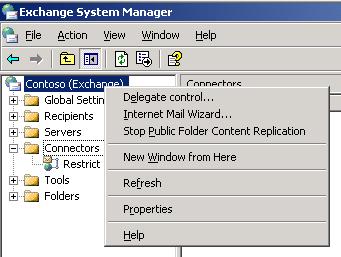
Теперь мы полностью все запретили, т.к. мы запретили все письма в интернет (Internet Mail). Для того чтобы настроить это вы можете использовать помощник Internet Mail Wizard, который хорошо описан и с которым вы должны быть хорошо знакомы (смотрите Рисунок 5).
Полезные настройки реестраРеестр содержит основную информацию о конфигурации сервера и его настройках, поэтому различные изменения реестра помогут настроить вам поведение сервера. И снова, как я уже говорил, проверяйте все эти изменения сначала в тестовом окружении, и убедитесь, что у вас есть резервные копии, перед тем, как вы примените их в вашей рабочей среде. Сообщения типа «отошел» (Out of Office OOF) очень хорошо подходят для того, чтобы сообщить людям, что в настоящий момент вы находитесь не на рабочем месте и не сможете сразу же им ответить. Проблема заключается в том, что если есть люди, которые являются BCC, то все они получают копию этого сообщения. Что может привести к формированию большого количества сообщений. Для того чтобы избежать этого, откройте реестр и перейдите к HKLM \ System \ CCS \ Services \ MSExchangeIS \ ParametersSystem \ Создайте параметр типа DWORD под названием SupressOOFsToDistributionLists и установите его значение равным 1. Вам необходимо сделать это на всех серверах Exchange в вашей организации. Другая проблема заключается в изменении формата DSN, но этого также можно избежать благодаря простому изменению реестра. Перейдите к HKLM \ System \ CCS \ Services \ MSExchangeIS \ParametersSystem \ InternetContent \ Создайте параметр типа DWORD под названием RenderDSNsAsMessages и установите его значение равным 1. И снова это необходимо сделать для всех серверов Exchange servers в вашей организации. Сравнение заголовков – это возможность, но она требует, чтобы пользователи помещали символ равенства (=) перед заголовком (alias). Это можно изменить, чтобы символ “=” не требовался еще одним простым изменением реестра. Перейдите к HKLM \ Software \ Microsoft \ Exchange \ Exchange Provider \OAB Exact Alias Match Создайте параметр типа DWORD “OAB Exact Alias Match” (no quotes) и присвойте ему значение равное 1. Это снова нужно сделать для всех серверов. Инструменты сторонних производителейЕсть несколько великолепных приложений, призванных помочь вам управлять и улучшить Exchange, Outlook и OWA. Из всех них моими любимыми являются: OWANotify – Это мое любимое приложение для мобильных пользователей, которые используют Outlook Web Access. Это небольшое приложение (tray application) расширяет OWA для вас и выводит выскакивающее сообщение поверх всех окон при получении нового сообщения. Это выглядит и работает как уведомление в Outlook 2003. Но что лучше всего то, что оно абсолютно бесплатно! Contig – Это один из нескольких бесплатных инструментов от SysInternals. Даже не смотря на то, что она была куплена Microsoft, инструменты по-прежнему бесплатны. Этот инструмент идеален для дефрагментации файла OST, который позволяет улучшить производительность Outlook. ЗаключениеЕсть много вещей, которые вы можете сделать с Outlook, OWA и Exchange. Как уже говорилось, о многих из них уже рассказывалось на MSExchange.ru и я надеюсь, что я рассказал вам о том, что вам нужно!
Категория: Администрирование
Источник: msexchange.org Опубликовал: Feeder, Дата: 4.12.2006, Просмотров сегодня: 2, Просмотров всего: 14907, Рейтинг: Теги: Расскажи друзьям: Еще статьи на угад: Незаметные настройки Exchange 2003 Бездисковые терминалы. Руководство по развертыванию служб терминалов Автоматическое изменение паролей локальных администраторов. Автоматическая установка ACDSee (всех версий) Руководство по технологиям резервного копирования Windows Vista. Перемещение почтовых ящиков в системе Exchange 2003 Server Ваши комментарии:
|
| ||||||||||||||||||||||||
 |