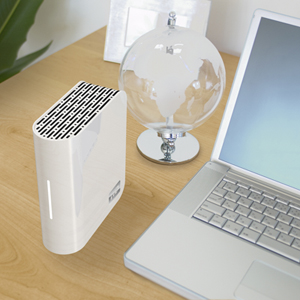
В одном из наших обзорах мы уже рассказывали вам о такой замечательной вещице как Western Digital MyBook World Edition, сейчас же хотелось затронуть такую тему как расширение функциональности данного девайса. И так, сетевой диск, он же NAS (англ. Network Attached Storage) это не просто внешний жесткий диск. На самом деле это мини-компютер, обладающий своей операционной системой, драйверами, программами и т.д. А раз это операционная система, значит в нее можно что-то установить! Пожалуй отличным примером будет установка торрент-клиента. Представьте себе, вы выбрали торрент файл, поставили его на скачку на своем внешнем жестком диске и выключили компьютер, а через какое-то время пришли и получили уже скаченные файлы, замечательно не так ли?
Определяем модель
И так начнем! В первую очередь нам нужно определиться какая именно версия WD Mybook World Edition у вас имеется. Дело в том что на данный может их 4 разновидности, отличить их можно по внешнему виду:
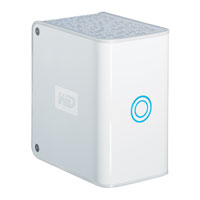
Western Digital Mybook World Edition (BlueRing) - Первое поколение NAS от компании Western Digital. Отличительная особенность в том, что на передней панеле есть световай индикаций в виде 2 синих колец и кнопкой включения/выключения по центру.
Они присутствуют с жесткими дисками 500 Гб, 750 Гб и 1000 Гб (т.е. 1 Тб). Поддерживают сетевые интерфейсы 10 / 100 / 1000 Ethernet и имеют один USB к которому можно подключить дополнительные жесткий диск USB или флешку для увеличения пространства или создания RAID массива, но об этом ниже. (Внимание: к компьютеру по USB он не подключается)
Western Digital Mybook World Edition II (BlueRing) - Идентичный по прошивке (микропрограмме) с WD Mybook World Edition но в 2 раза толще благодаря 2 жестким дискам, которые позволяют сделать RAID 1 или RAID 0 массив, что в первом случае повысит отказоустойчивость, т.е. если по каким-то причинам один жесткий диск выйдет из строя, вся информация останется, так как RAID 1 записывает данные зеркально на 2 диска, что конечно же уменьшает общую емкость (вмещаемость) диска в 2 раза, а во втором случае (при выборе RAID 0) будет просто использовать 2 диска, записываю поочередно на каждый, т.е. мы получим суммарную емкость 2 дисков, в теории в 2 раза быстрое обращение к рейд-массиву (которое в нашем случае будет не заметно так как скорость работы устройства по сети значительно ниже обращения даже к одному диску), но никакой отказоустойчивости, и даже наоборот - если один из дисков выйдет из строя то вы потеряем все данные. По этому сразу же совет, если вы не хотите использовать RAID 1, не выбирайте двухдисковый NAS. В остальном от схож с версией WD Mybook World Edition (BlueRing).
Выпоускается он с общей емкостью 1, 1.5 и 2 Тб. (при использовании RAID 1 получится те же 500 Гб, 750 Гб и 1000 Гб (т.е. 1 Тб) но только с повышенной отказоустойчивостью)
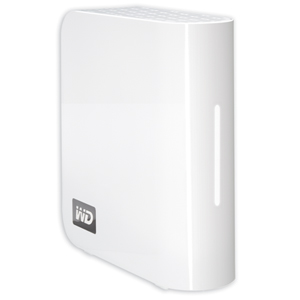
Western Digital Mybook World Edition (WhiteLight) - Второе поколение сетевых жестких дисков от Western Digital. Внешне они отличаются от первого поколения тем что на лицевой панели расположен световой индикаторв в виде белой полоски, показывающей либо оставшееся свободное пространство на диске, либо обращение к диску. Кнопку включения/выключения вынесли на зандюю панель, оно и верно ведь сетевой диск не так часто требуется включать и выключать. Основные изменения коснулись микропрограммы, в меньшей степени аппаратного обеспечения. Начнем с последнего самым важным на мой взгляд можно считать увеличение частоты процессора (189 МГц против 100 МГц в версии Blue Ring), но больше всего мне понравилась изменение программного обеспечения, а именно микропрограммы:
Теперь в ней можно через панель управления отключать MioNet (на мой взгляд бесполезная штука)
получать доступ к SSH без лишних хаков
наличии службы Twonky позволяющей WD MyBook WE выступать в роли DLNA Server т.е. давать возможность устройствам DLNA (телевизоры, медиа плееры как аппаратные, так и программные, игровые приставки) проигрывать видео, музыку и фотографии с жесткого диска, что очень удобно, особенно если ты поставил на скачку торрент, допустим кино, и после скачки включил на своем X-Box, PlayStation 3 или телевизоре с поддержкой DLNA просмотр этого самого фильма.
в последней версии прошивки (1.01.16 от 11/24/09)появилась поддержка протокола Apple Time Machine, что будет приятным сюрпризом для владельцев Mac'ов и Windows 7 Digital Media Server для новой операционной системы от Microsoft
На данный момент доступны модели 1 и 2 террабайт. Имеют так же сетевой интерфейс, поддерживающий стандартны 10 / 100 / 1000 Ethernet и один USB к которому можно подключить дополнительные жесткий диск USB или флешку для увеличения пространства или создания RAID массива.
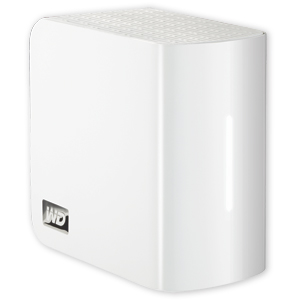
Western Digital Mybook World Edition II (WhiteLight) - как и в первом поколении, во вотором выпускаются модель с 2 дисками для повышения отказоустойчивости, в другом же модели идентичные как по характеристикам аппаратной части так и в программной.
На рынке доступны модели с емкостью 2 и 4 террабайта (соответственный 1 и 2 террабайта при работе в RAID 1, для которого я собственно и советую покупать именно WD WyBook WE II, а не WD WyBook WE.
И так основная задача определиться какого поколения у вас устройства первого (BlueRing) c индикацией в виде синего диска и кнопкой включения на лицевой панели или же второго (WhileLight) c индикацией в виде белой полоски. Далее по тексту я буду использовать наименования BlueRing или WhileLight.
Обновление микропрограммы (прошивки)
Перед нашими действиями рекомендую вам обновить прошивку (в обоих версиях это делается из административного интерфейса), устройство само проверяет наличие новых версий, скачивает ее после запроса и устанавливает. Дело в том что наши дальнейшие действия связаны с изменением прошивки (добавлением новых программ) и последующее обновление жесткого диска затрет все наши правки, так что будьте бдительны, если впоследствии обновите микропрограмму, придется проделывать все заново
Получение SSH доступа
WhileLight
Для версии WhileLight все достаточно просто (спасибо Wester Digital за понимание пользователей): нужно авторизоваться в административном интерфейсе, нажать на ссылку Advanced в верхнем правом углу для появление расширенного интерфейса (для умных :) ), затем кликните на вкладку Syste, далее по кнопочке Advance и наконец по ссылке Enable SSH. Вуаля, SSH доступ включен, вы можете авторизоваться по SSH используя логин admin и паролю по которому входите в админку (по умолчанию admin), либо по логину root и паролю 'welc0me' (без кавычек).
BlueRing
Для BlueRing устройств включения SSH в административном интерфейсе нет, по этой причине придется сделать небольшой хак, который применяется через систему обновления. И так по пунктам:
Перейдите по ссылке ниже, заменив mybook-ip-address реальным IP адресом вашего жесткого диска, это тот ай пи адрес по которому вы подключаетесь к админке и к расшаренным папкам, в место IP адреса можно использовать имя устройства (например WDStorage) если не знаете IP адрес.
http://mybook-ip-address/auth/firmware_upgrade.pl?fwserver=highlevelbits.free.fr/download/MBWE/MBWE-SSH-ENABLE
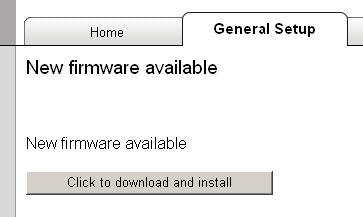
Вы попадете в раздел административного интерфейса на вкладку обновления, где будет написано что доступно новое обновление (это наш скрипт отрывающий доступ по протоколу SSH, и реального обновления прошивки не будет)
Кликаем по кнопке "Click to Download and install"
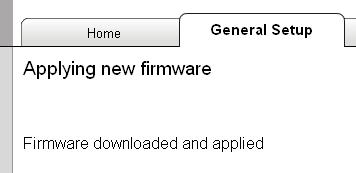
Подождите порядка секунд 10-20 и вы увидите сообщение о том, что пачь был скачен и установлен:
По сути установка патча завершена и вам нужно перезагрузить ваш WD MyBook для применения изменений. При входе нужно будет использовать логин admin и пароль (по умолчанию admin)
Вход по SSH
После "включения" SSH протокола нам нужно подключиться по нему к нашем MyBook'у. Для операционной системы Windows подойдет программка PuTTY (скачать). Программа не требует установки просто запускаете ее, вводите в поле "Host Name (or IP address)" ip адрес своего WD MyBook или его сетевое имя (для удобства можно ввести так же название этой сессии и кликнуть по кнопки save что-бы сохранить настройки и не вводить адрес или IP каждый раз). Затем нажимаем кнопку "open".
У нас появляется терминальное окно в котором через пару секунд (после подключения) появляется строчка 'login as' и от вас требуется ввести логин под которым следует залогинеться.
WhileLight
Для версии WhileLight это будет root после нажатия Enter у нас запросят пароль, вводим пароль для root: welc0me (заметьте что при набирании пароль символы не отображаются, но они воспринимаются и после нажатия enter пароль будет принят либо отвергнут, о чем будет написано на экране). После авторизации вы увидите строчку вида
[root@WDStorage ~]#
Что означает что вы авторизованы, знак # говорит что у вас права суперпользователя root, т.е. самый главный
BlueRing
Для моделей BlueRing авторизоваться нужно с помощью логина admin и его пароля, при чем если не получится admin, можно авторизоваться под учетной записью пользователя, которого вы настраивали для в административном интерфейсе для доступа к своим папкам, но имейте в виду что логин в этом случае нужно вводить большими буквами, т.е. если ваш логин выглядит как Ivan то при вводе логина нужно вводить IVAN. После авторизации на BlueRing у вас выведется строчка типа:
[IVAN@WDStorage ~]$
Надо обратить внимание что знак $ в конце означает, что у вас обычные пользовательские права, которых нам не хватит, и что бы получить права супер пользователя root нужно набрать команду su - после исполнения которой строчка будет выглядеть так
[root@WDStorage ~]#
т.е. теперь у вас права супер пользователя.
Установка OptWare менеджера программ
И так доступ к системе мы получили, пришло время устанавливать то что нам нужно. А начать предлагаю с приложения OptWare которое является удобным менеджером установки других программ.
WhiteLight
Для WhiteLight все просто исполняем подряд строчки указанные ниже:
После успешной установки программы нужно выполнить еще пару команд что-бы прописать пути:
1. Создаем файл '/etc/ld.so.conf'
echo "/opt/lib" >>/etc/ld.so.conf
2. Запускаем ldconfig для обновления списка путей
ldconfig
3. Выполнить команду по указанию путей к библиотекам
export LD_LIBRARY_PATH=/opt/lib
Работа OptWare
Данный параграф приведен для ознакомления с принципом работы OptWare и если вы не хотите вникать в то как им пользоваться пропустите этот раздел.
Для начала выполните команду ниже, что-бы указать пути, в которых нужно искать установленные приложения
export PATH=$PATH:/opt/bin
Готово! первым делом нам нужно получить последний список всех доступных приложений, для этого выполним команду, изображенную ниже. Она попытается скачать файл со списком доступных программ из интернета.
/opt/bin/ipkg update
Отлично, что-б вывести список доступных для установки приложений выполните следующую команду. Для людей знакомых с *NIX подобными системами (UNIX, LINUX, MacOS) будет интересно узнать какие из программ, которые доступны в их операционных системах портированы на WD MyBook:
/opt/bin/ipkg list
Вывести список уже установленных программ можно с помощью следующей команды:
/opt/bin/ipkg list_installed
Установка приложения в общем выглядит следующим образом (где <foo> <bar> это название приложения и параметров):
/opt/bin/ipkg install <foo> <bar>
Эта команда скачивает из сети все зависимости для вашего приложения и устанавливает их. При чем она одинакова как для уснатовки с нуля, так и для обновления уже установленного приложения (если в сети доступна более новая версия).
Деинсталляция производится следующей командой:
/opt/bin/ipkg remove <foo> <bar>
Установка торрент клиента Transmission
И так мы установили OptWare, теперь для установки приложений с помощью OptWare требуются не так то и много, выполняем по очереди (по строчке)
Готово! Мы обновили список доступных программ, установили Transmission, библиотеку для корректного отображения различных кодировок (она может не поставиться, это не страшно) и завершили запуском комманды ldconfig которая обновляет список путей с библиотеками
Теперь запускаем наш торрент клиент, следующими строчками:
/opt/bin/transmission-daemon
Для проверки, запустился ли торрент-клиент, вбиваем комманду
ps -A | grep transmission
Если запустился, то мы увидем список процессов. если не запустился то список будет пуст.
Далее пробуем подключиться к веб интерфейсу торрент клиента по ссылке http://<MyBookWorld>:9091/ если у нас ничего не получается значит в настройках торрента стоит ограничение подключения к клиенту только с самого устройства, нам это не подходит, по этому нужно выйти из торрент клиента выполнив комманду
# killall transmission-daemon
а затем отредактировать файл настроек, расположенный по пути /root/.config/transmission-daemon/settings.json. и добавить/отредактировать следующие строчки, что-бы включить в список разрешенных адресок подключения нашу локальную сеть:
Все, теперь по адресу http://<MyBookWorld>:9091/ (где <MyBookWorld> - это адрес вашего MyBook'а) будет открываться WEB-интерфейс. Обязательно первым делом нажмите на кнопку конфигурации в нижнем левом углу и в выпадающем списке выберите Preference и укажите в поле внутренний путь, куда загружать файлы:
для WhiteLight предлагаю указать путь /shares/Download
для BlueRing такой: /shares/internal/PUBLIC
Автозапуск
Если вы перезагрузите WD MyBook, то Transmission сам не запустится, придется заходить по SSH и запускать его вручную командой /opt/bin/transmission-daemon
Что-бы запускать при старте Transmission автоматически нужно создать файл /etc/init.d/S90transmission и поместить в него следующий код:
Затем стоит выполнить еще 2 команды, перва добавит к вновь созданному файлу права на запуск, а вторая сделают копию файла (вернее символическую ссылку) который будет корректно завершать работу Transmission при выключении WD MyBook'а
Для удобства работы (что-бы не подключакться постоянно к веб-интерфейсу на WD MyBook, можно поставить программу, которая будет обеспечивать тот же интерфейс, только локально на вашем компьютере. Вот пара программ, все они приблизительно одного функционала, так что выбирайте то что вам понравится:
TorkzopHooca, torkzop[at]smallbutnaughty.com в 18.3.2026 21:00:56
Alright, creative soul, I recently ran into something shockingly creative, I had to drop my sandwich and broadcast this.
This piece is not your usual stuff. It’s packed with wild visuals, brain-hugging ideas, and just the right amount of interface wizardry.
Suspicious yet? Alright, <a href=https://iskusstvennyy-razum.cyberpunk-world.ru/artificial-intelligence-and-ethical-questions-a-cyberpunk-perspective-9790491/>see for yourself right below</a>!
Need more hype? Fine. Imagine a cat in a hoodie coded a site after arguing with ChatGPT. That’s the chaos this beauty gives.
So click already, and bookmark it forever. Because no lie, this is worth it.
Now go.
ThomasEveks, garlington-cactuscat[at]gmx.com в 18.3.2026 08:33:09
Промокод в букмекера — это специальное сочетание букв и цифр, которое получить дополнительные бонусы от букмекера: фрибеты, возврат средств или различные акции. Промокоды букмекеров — это бонусные коды, которые активируются при создании аккаунта или в профиле пользователя. По ним можно получить freebet, стартовый бонус или страховку ставки. На этой странице собраны действующие акции в списке https://madguy.ru/images/pgs/1xbet_promokod_pri_registracii_bonus_5.html тут наличие новых кодов и обновление списков сразу после выхода новых акций.
WlimflozSor, wlimfloz[at]smallbutnaughty.com в 17.3.2026 23:38:00
Пока изучал профессиональные источники я нашёл грамотно подготовленный гайд, где на практике рассматривается тема: <a href=https://ok.ru/search/content/posmotri-na-yarkiy-podkhod-gde-tvorchestvo-sochetaetsya-s-novymi-materialami>Посмотри РЅР° СЏСЂРєРёР№ РїРѕРґС…РѕРґ, РіРґРµ творчество сочетается СЃ новыми материалами</a>.
Если нужна практическая и нормально объяснённая информация — этот материал точно пригодится.
В тексте описаны ключевые моменты, которые обычно упоминаются лишь поверхностно. Также объясняются реальные рабочие решения, с которыми работают специалисты.
Что приятно удивило — информация структурирована, поэтому многие моменты становятся намного понятнее. Такая подача даёт целостное понимание процесса.
По итогу это довольно сильный материал, который будет полезно изучить, если интересуют практические строительные знания.
VlebcrupAgone, vlebcrup[at]smallbutnaughty.com в 17.3.2026 21:33:57
Okay, legend, I literally just discovered something shockingly creative, I had to shut my tabs and share immediately.
This thing is totally bonkers. It’s packed with smooth UX, bold vibes, and just the right amount of pixel sass.
Suspicious yet? Alright, <a href=https://postchelovechestvo.i-cyber.ru/how-technology-can-shape-identity-in-the-posthuman-era-8170434/>witness the madness right here</a>!
Still scrolling? Fine. Imagine a freelancer on 3 espressos coded a site after arguing with ChatGPT. That’s the vibe this thing of wonder gives.
So go ahead, and send it to your friends. Because on my Wi-Fi, this is next-level.
That’s it.
MichaelNus, natulya.fedosova.96[at]mail.ru в 17.3.2026 06:55:13
Легкий фуршетный сет на 15-20 персон https://shcherbinins.ru/uslugy
Сытное фуршетное меню с бургерами на 55-60 персон https://shcherbinins.ru/menu
Заказ доставили вовремя, аккуратно упаковали (все боксы связаны между собой жгутом + большой пакет для траспортировки). И вкус, и внешний вид блюд отличные https://shcherbinins.ru/menu Круассаны были действительно круассанами, а не дрожжевыми булками https://shcherbinins.ru/aboutus Начинки в профитролях не пожалели, все овощи в мини-нарезках были свежими и выглядели хорошо https://shcherbinins.ru/menu Я рада, что угодила себе и гостям, остановив свой выбор на этой компании https://shcherbinins.ru/menu
Оперативная доставка, несмотря на перекрытие улиц города, все осень свежее и вкусное https://shcherbinins.ru/contacts
Галина 17 часов назад https://shcherbinins.ru/contacts
Заказать кейтеринг с доставкой в Москве – это удобное и практичное решение для тех, кто хочет насладиться вкусной едой без лишних хлопот https://shcherbinins.ru/uslugy Мы предлагаем:



 В одном из наших обзорах мы уже

This piece is not your usual stuff. It’s packed with wild visuals, brain-hugging ideas, and just the right amount of interface wizardry.
Suspicious yet? Alright, <a href=https://iskusstvennyy-razum.cyberpunk-world.ru/artificial-intelligence-and-ethical-questions-a-cyberpunk-perspective-9790491/>see for yourself right below</a>!
Need more hype? Fine. Imagine a cat in a hoodie coded a site after arguing with ChatGPT. That’s the chaos this beauty gives.
So click already, and bookmark it forever. Because no lie, this is worth it.
Now go.